


Search Blog
Recent Posts
-
 Référencement e-commerce...
Découvrez comment les boutiques en ligne peuvent améliorer leur visibilité sur Google, AI Overviews, ChatGPT, Gemini...
Jun 8, 2026 En savoir plus
Référencement e-commerce...
Découvrez comment les boutiques en ligne peuvent améliorer leur visibilité sur Google, AI Overviews, ChatGPT, Gemini...
Jun 8, 2026 En savoir plus -
 Comment utiliser...
May 5, 2026 En savoir plus
Comment utiliser...
May 5, 2026 En savoir plus -
 Meilleur panier d'achat...
Ce blog compare les meilleures plateformes de panier d'achat pour le référencement naturel en 2026, notamment...
Apr 20, 2026 En savoir plus
Meilleur panier d'achat...
Ce blog compare les meilleures plateformes de panier d'achat pour le référencement naturel en 2026, notamment...
Apr 20, 2026 En savoir plus -
 Balise canonique vs balise...
Les balises canoniques empêchent le contenu dupliqué en sélectionnant une page de référence, tandis que les balises...
Apr 13, 2026 En savoir plus
Balise canonique vs balise...
Les balises canoniques empêchent le contenu dupliqué en sélectionnant une page de référence, tandis que les balises...
Apr 13, 2026 En savoir plus -
 PrestaShop 9.1 : Un grand...
Découvrez les nouveautés de PrestaShop 9.1, notamment les améliorations de performances, l'architecture moderne et...
Apr 6, 2026 En savoir plus
PrestaShop 9.1 : Un grand...
Découvrez les nouveautés de PrestaShop 9.1, notamment les améliorations de performances, l'architecture moderne et...
Apr 6, 2026 En savoir plus

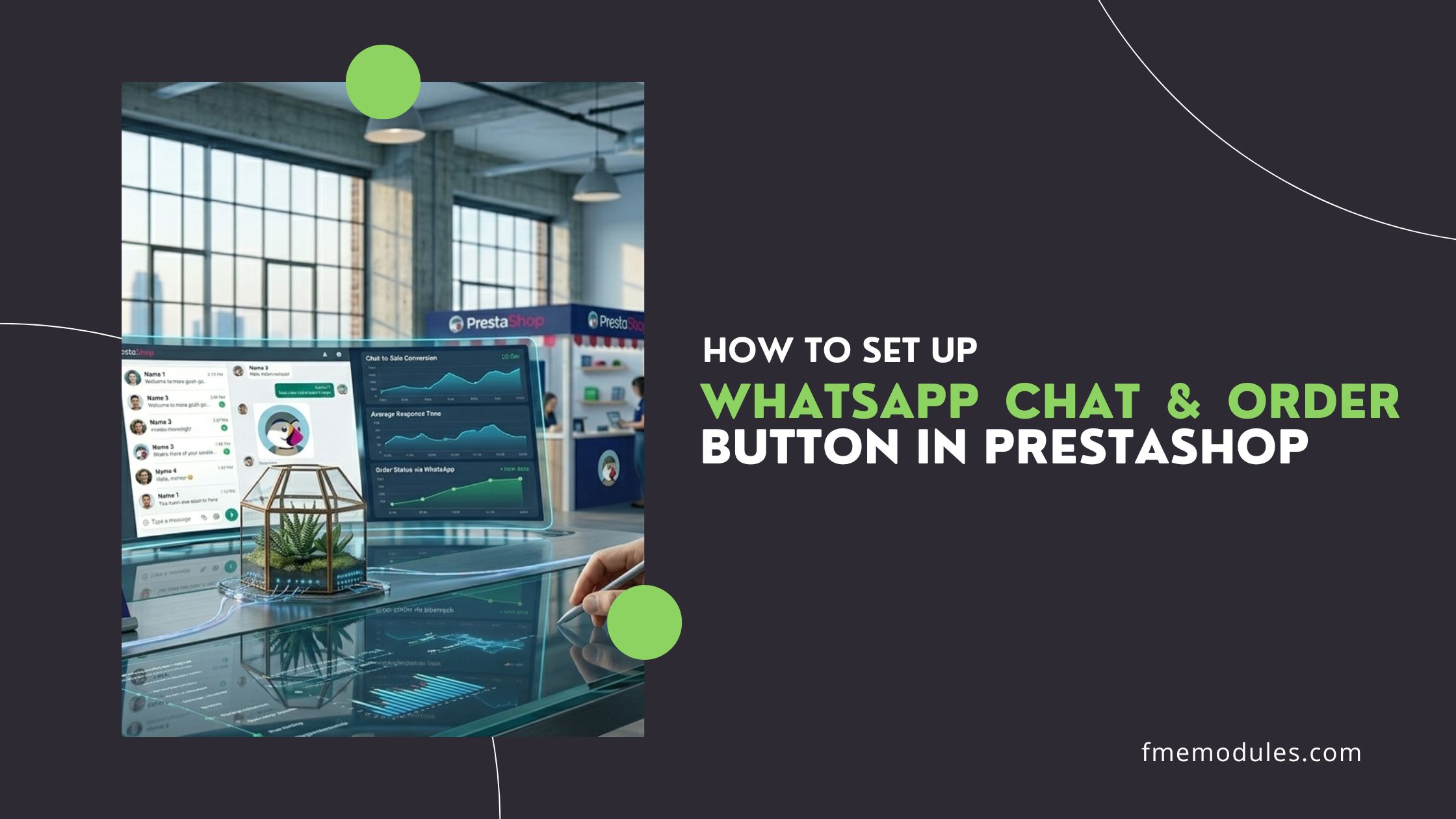
Guide rapide pour la configuration du chat WhatsApp et du bouton de commande dans PrestaShop
Posted On: Mar 30, 2026
Categories: Márketing , AggiornAMi moduli prestashop: novità, funzionalità e miglioririe
Author: Zarak
Intégrer un système de chat directement dans votre boutique PrestaShop est un excellent moyen de contacter directement vos clients potentiels grâce à des systèmes de chat et de commande dédiés, et ce, sans aucune connaissance en programmation.
Ce guide s'adresse aux propriétaires et administrateurs de boutiques et vise à les aider à mieux comprendre les interactions avec les clients et à simplifier le processus de commande. Cette interface permet également de gérer l'intégralité des commandes et d'offrir des services de conseil via WhatsApp, et est compatible avec WhatsApp Business.
Configuration requise pour le module WhatsApp
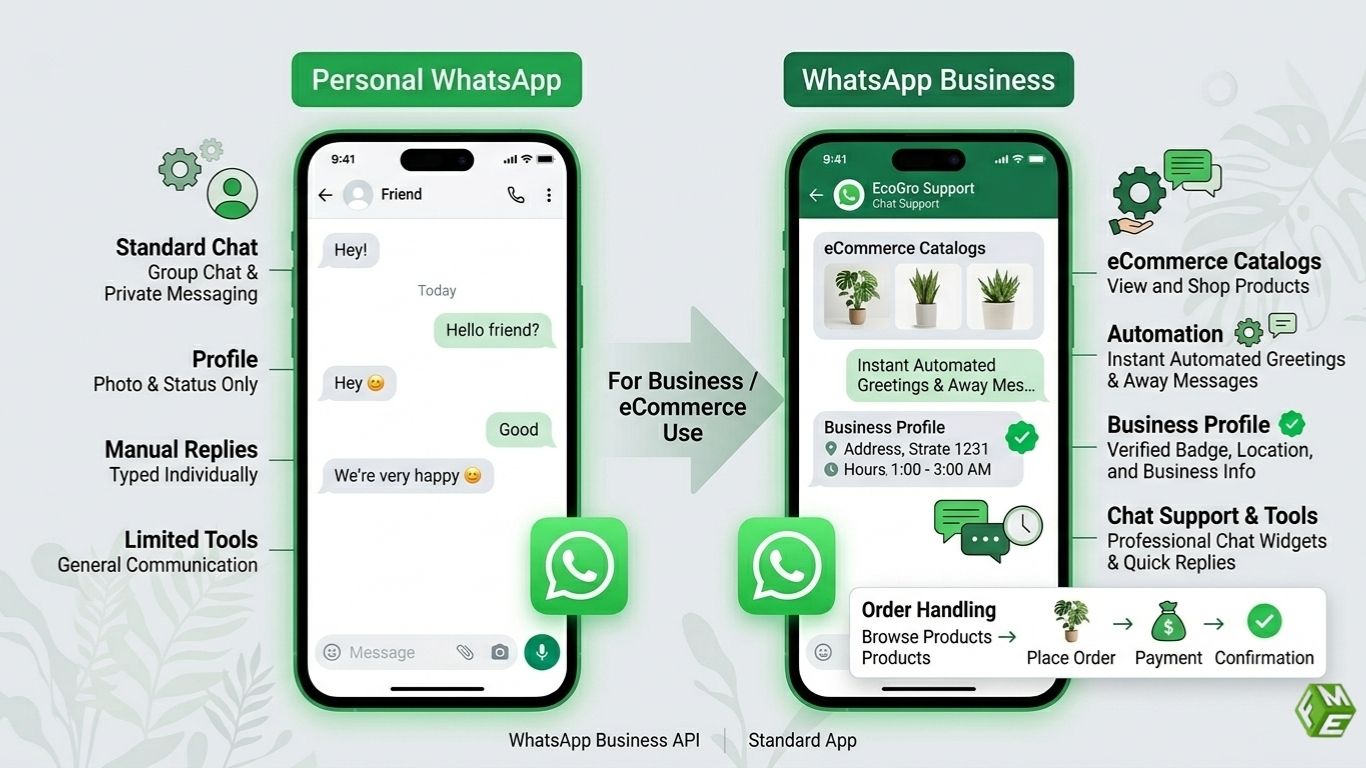
Pour utiliser efficacement un module WhatsApp dans PrestaShop, vous avez besoin d'un compte WhatsApp correctement configuré ainsi que d'un accès aux paramètres de base de votre boutique. Le module permet la communication avec les clients, le support et la gestion des commandes directement via WhatsApp, mais le choix du type de compte WhatsApp approprié est essentiel pour un fonctionnement optimal.
Il existe deux options principales pour configurer le chat WhatsApp dans PrestaShop
- WhatsApp personnel : Messagerie basique, évolutivité limitée.
- WhatsApp Business : Conçu pour les entreprises, il propose des systèmes d'automatisation, la gestion des contacts, des fonctionnalités de marque, etc.
- WhatsApp pour les entreprises : Systèmes WhatsApp pour les lignes directes et les entreprises, messagerie instantanée via des modules WhatsApp, développés sans programmation ni autres systèmes.
Pour un usage professionnel, WhatsApp Business est fortement recommandé car il prend en charge le branding, une communication structurée et une meilleure gestion de la relation client. Il permet aux commerçants de gérer les demandes, de confirmer les commandes et d'offrir un support plus efficace.
La plupart des modules WhatsApp pour PrestaShop sont conçus pour fonctionner parfaitement avec WhatsApp Business et ne nécessitent aucune programmation ni intégration complexe. Une fois configurés, les marchands peuvent gérer toutes les interactions, des demandes de renseignements sur les produits aux confirmations de commande, au sein d'une seule interface de chat.
Pour garantir des performances optimales, assurez-vous que votre numéro WhatsApp est actif, correctement formaté avec l'indicatif du pays et accessible à votre équipe d'assistance ou de vente.
WhatsApp Business : Profil professionnel, réponses rapides, fonctionnalités d’automatisation.
Vous aurez également besoin des droits d'administrateur sur votre back-office PrestaShop pour installer et configurer le module. Sans ces droits, vous ne pourrez ni télécharger le module ni modifier ses paramètres.
Préparer ces éléments permettra de faciliter au maximum le processus et de minimiser les problèmes.
Installation du module WhatsApp PrestaShop
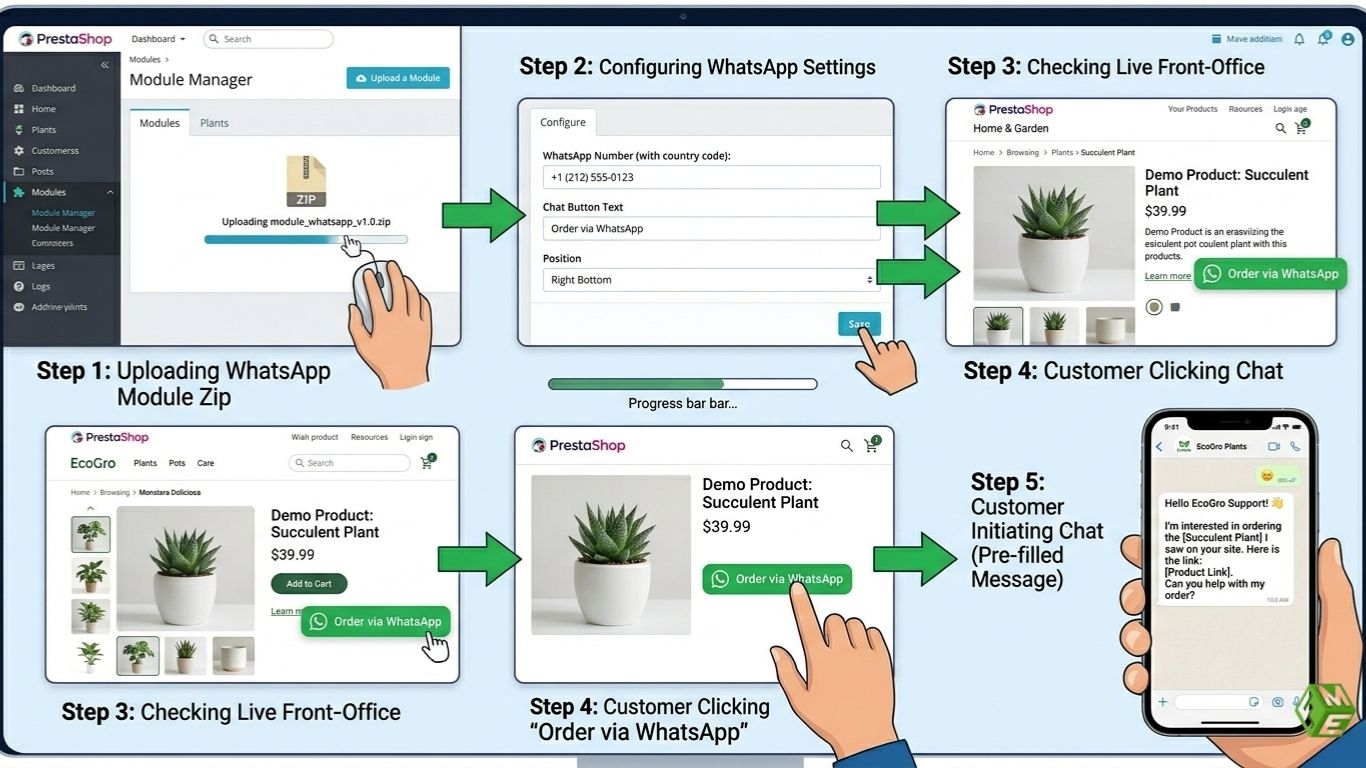
Télécharger le module
La première étape consiste à télécharger le module de commande et de chat WhatsApp. Choisissez une plateforme de confiance, comme FME Modules. Après l'achat, vous recevrez un fichier .zip contenant les fichiers d'installation et tous les autres fichiers nécessaires.
Ne décompressez pas le fichier .zip, car il sera nécessaire pour l'importation dans PrestaShop.
Téléverser et installer dans l'interface d'administration de PrestaShop
Connectez-vous à votre panneau d'administration PrestaShop et accédez à :
Modules → Gestionnaire de modules → Téléverser un module
Téléchargez le fichier .zip puis cliquez sur Installer. Une fois l'installation terminée, vous recevrez un message de confirmation et le module apparaîtra dans votre liste de modules.
Voici quelques problèmes que vous pourriez rencontrer :
- Impossible d'installer le module : Pour résoudre ce problème, augmentez la limite de chargement du serveur.
- Échec de l'installation : Pour résoudre ce problème, assurez-vous de la compatibilité avec votre installation PrestaShop.
- Module non installé : Pour résoudre ce problème, videz le cache et actualisez la liste des modules.
Une fois le module installé, vous pourrez ajuster vos paramètres.
Configuration des paramètres de WhatsApp Chat (Configuration initiale)
Ajout des informations de l'entreprise et du numéro WhatsApp
Pour une compatibilité multi-appareils, utilisez votre numéro WhatsApp au format international.
Vous pouvez avoir
- Un seul numéro pour toutes vos demandes.
- Des numéros différents pour chaque service (ventes, support, commandes).
Par exemple, un magasin peut acheminer les demandes de renseignements commerciaux vers un numéro et les demandes d'assistance vers un autre, pour des réponses plus efficaces.
Créer un message de chat par défaut
L'utilisation de messages pré-rédigés permet de gagner du temps et d'améliorer leur précision. Ces messages sont des SMS par défaut qui s'affichent automatiquement lorsqu'un utilisateur clique sur le bouton WhatsApp.
Par exemple : « Bonjour, je suis intéressé(e) par le sac cabas classique en cuir. Pourriez-vous me donner plus de détails ? »
Des configurations plus sophistiquées peuvent inclure des informations dynamiques telles que le nom du produit, la quantité, le prix total, etc., afin d'aider l'utilisateur et d'augmenter les chances de conversion.
Définir le style et la position du bouton WhatsApp
L'engagement et la visibilité dépendent tous deux de la position du bouton. Plusieurs options s'offrent à vous :
- Envisagez un bouton flottant. Il sera visible sur toutes les pages (forte interaction).
- Envisagez un bouton de page produit. Il sera affiché sur toutes les pages (forte visibilité).
- Envisagez un placement en en-tête/pied de page. C'est une option subtile mais cohérente.
Assurez-vous que le bouton fonctionne correctement sur mobile et sur ordinateur. Les utilisateurs doivent pouvoir cliquer facilement dessus sur mobile, et WhatsApp Web doit s'ouvrir facilement sur ordinateur.
Configurer le bouton de commande WhatsApp (sur les pages produit et panier)
Un bouton « Commander via WhatsApp » peut être ajouté à côté du bouton « Ajouter au panier » ou le remplacer. Vos clients pourront ainsi passer commande en un seul clic.
Lorsque l'utilisateur clique sur le bouton, un message contenant les informations suivantes s'affiche.
- Nom du produit.
- Prix du produit.
- Options du produit sélectionné (taille, couleur).
C'est une fonctionnalité très utile pour les produits personnalisés ou qui nécessitent une longue réflexion avant d'être achetés.
Activer les commandes WhatsApp depuis la page du panier
Grâce à cette fonctionnalité, les clients peuvent envoyer par WhatsApp le récapitulatif de leur panier d'achat.
Par exemple, un client peut envoyer le message suivant.
Bonjour, je voudrais commander 2 t-shirts (taille M) et 1 paire de baskets. Total : 120 $.
C'est idéal pour les marchés où les clients préfèrent le paiement à la livraison et où ils ont l'habitude de recevoir les confirmations de commande par chat plutôt que par formulaire.
Modifier le texte du bouton de commande WhatsApp
Le texte du bouton est également un facteur important pour optimiser les conversions. Plutôt que d'utiliser un texte standard, optez pour quelque chose de plus dynamique, comme :
- Passez une commande via WhatsApp.
- Achetez sur WhatsApp.
- Passer une commande rapide.
Vous pouvez également adapter le texte à une langue ou une région afin de mieux communiquer avec votre public.
Intégration de la messagerie WhatsApp au flux de travail des commandes
Il existe deux types d'intégrations :
- Intégration par messagerie instantanée uniquement : Les clients utilisent WhatsApp uniquement pour poser des questions aux agents.
- Intégration permettant la commande : Les clients peuvent utiliser WhatsApp pour passer et confirmer leurs commandes.
Cependant, dans la plupart des cas, la conversation se transforme en commande. Par exemple, un client peut se renseigner sur la disponibilité d'un produit et confirmer son achat dans la même conversation.
Ainsi, nous créons une expérience de paiement hybride, où communication et transaction sont intégrées.
Test du chat WhatsApp et du bouton de commande (Pré-lancement)
Avant la mise en production, assurez-vous de tester l'intégralité de votre intégration pour confirmer que tout fonctionne correctement.
- Testez toujours sur mobile et ordinateur.
- Testez si WhatsApp s'ouvre.
- Tester le contenu du message WhatsApp prérempli par défaut.
- Vérifiez si le panier et les détails du produit sont intégrés.
- Confirmez que vos administrateurs reçoivent les messages.
Si vous ajoutez un produit à votre panier et cliquez sur le bouton WhatsApp, toutes les informations seront envoyées à WhatsApp.
Tester les intégrations vous permet de recevoir des commandes complètes et d'offrir à vos clients une expérience fluide.
Erreurs d'installation courantes et leurs solutions
Voici quelques problèmes courants et comment les résoudre :
- Format incorrect pour un numéro WhatsApp : N'oubliez pas d'ajouter l'indicatif du pays.
- Le bouton n'apparaît pas sur mobile :Vérifiez les paramètres d'affichage de votre thème et de vos modules.
- WhatsApp ne s'ouvre pas sur ordinateur : Assurez-vous d'avoir connecté WhatsApp Web.
Configurez vos boutons WhatsApp de manière fiable pour une conversion maximale
Afin de tirer le meilleur parti de l'intégration :
- Placez les boutons là où ils sont le plus susceptibles d'être vus, par exemple sur les pages produits, et envisagez d'utiliser des boutons d'action flottants.
- Utilisez des CTA qui incitent à l'action, comme « Commandez avec nous sur WhatsApp ».
- En période de pointe, répondez le plus rapidement possible.
- À utiliser conjointement avec les messages de panier abandonné.
Par exemple :
« Salut John, il reste des articles dans votre panier. Pour une livraison rapide, commandez dès maintenant via WhatsApp ! »
Ces méthodes amélioreront le taux de conversion de votre boutique.